
你是不是也经历过这种场景:设计师在 Figma 里把界面调得完美,前端接过来重刻一遍,上线后两边又开始对间距、对动效、对「为什么实际效果跟稿子不一样」。动画更麻烦,得先出 After Effects,再转 Lottie,再交给开发调参数。2026 年 6 月 25 日,Figma 在 Config 大会放出的大招,就是想把这套流程一次性收进同一块画布。
一、先把新功能摊开看:Figma 这次不只想做设计工具
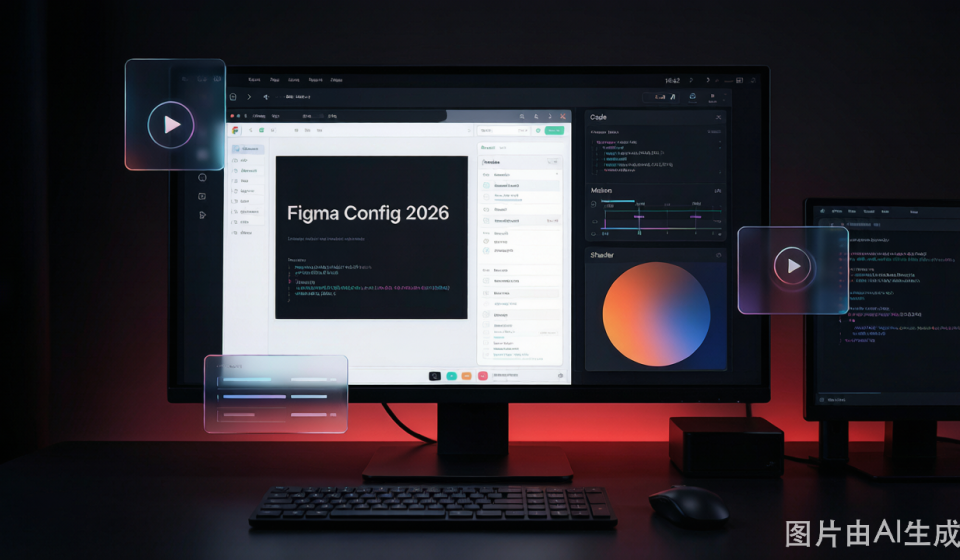
Figma Config 2026 的核心思路很直接:把代码、动画、材质、AI 工作流全部搬进同一块画布,让设计稿不再只是「给工程师看的图」,而是能直接互动、能动画、能出代码的生产素材。
六个重点更新:
- Code Layers(代码图层):设计图层一键转成可运行的代码图层,也能把 GitHub 仓库的界面流程反向导入 Figma 编辑。
- Figma Motion:原生时间轴进画布,支持关键帧、预设动画、3D 变换,可直接导出 CSS / JSON / React / MP4 / GIF。
- Shader Fills & Effects:用自然语言生成水波、金属、颗粒、像素化等高级材质,参数可拖拽调节。
- Generative Plugins:用 prompt 生成专属插件,例如「批量把选中图片转半色调并加滑杆调节」。
- Figma Weave:节点式 AI 生成工作流,把风格迁移、换图、排版串成可复用流程。
- Figma Agent 升级:新增 Skills(打包 SOP)、Connectors(连接 Notion/Slack/GitHub)、Attachments(导入 PRD 等上下文)。
如果你之前关注过 v0、Bolt.new、Lovable 这些 AI 应用生成器,会发现 Figma 现在走的是另一条路:不是从代码出发做设计,而是从设计系统出发长代码。
二、实测体验:三个让我停不下来的功能
1. Code Layers:设计交付这个环节可能要消失了
测试时我打开一个按钮组件,点击「Convert to Code Layer」后,它直接变成了一个可交互的 React 图层。右侧能看到代码,中间能点、能 hover,改完设计还能一键同步回代码。
最实用的是可以并排复制多个 Code Layer,快速对比不同交互方向。对产品经理和前端来说,这意味着以后评审时看到的不再是静态截图,而是能真实跑起来的界面。官方说 7 月起开放候补名单,目前需要到 figma.com/config-betas 申请 early access。
2. Figma Motion:动画终于不用先出 AE 再转 Lottie
打开 Motion 模式后,画布底部出现时间轴。我直接给一个卡片做了入场动画:0% 透明度 0 + 下移 16px,100% 正常显示,缓动用 ease-out,全程没离开 Figma。
更关键的是动画可以写进设计系统的组件里。团队更新一次按钮动效,所有调用该组件的文件会自动同步。Dev Mode 里工程师能直接复制 CSS keyframes 或 React 代码,省去了「设计写参数、前端再手敲」的往返。
3. AI Shader:不会写 GLSL 也能做高级材质
我在一个矩形填充上输入「液态金属渐变,带轻微颗粒感」,Figma Agent 生成了对应的 Shader,并且给了 4 个可拖拽参数:噪点强度、流动速度、色相偏移、高光锐度。调完后直接叠在按钮背景上,视觉效果吊打普通渐变。
目前 Agent 生成 Shader 和 Motion 暂不扣 AI credit,但官方明确等 Agent 正式 GA 后会按标准 credit 计费。手动编辑已生成结果不扣 credit。
三、优缺点:别急着吹,先看清门槛
优点
- 设计与代码第一次在同一文件里双向流动,沟通成本大幅下降。
- Motion 让动画成为设计系统的一部分,不再依赖外部软件。
- Shader 和 Generative Plugins 把高级视觉能力下放到普通设计师。
- Weave 的节点工作流让批量生成品牌素材变得可控。
缺点
- Code Layers 7 月才 early access,普通用户现在还用不上。
- 多数 AI 功能需要 Professional 以上方案 + Full seat,免费版基本只能看。
- Shader 目前还不支持 Dev Mode 输出,前端想用还得等。
- 教育版和政府版方案被排除在部分功能外。
四、与 Canva、Framer、Pixso 的横向对比
| 维度 | Figma Config 2026 | Canva | Framer | Pixso(国产) |
|---|---|---|---|---|
| 核心定位 | 设计 + 代码 + 动画一体化 | 非设计师快速出图 | 网站原型到发布 | 国产协作设计 + 代码交付 |
| 代码能力 | ★★★★★ Code Layers 原生双向 | ★★ 主要导出静态素材 | ★★★★ 可视化站点可发布 | ★★★★ 支持 D2C 多框架导出 |
| 动画能力 | ★★★★★ 时间轴 + 组件级动画 | ★★ 基础动效模板 | ★★★ 页面转场强 | ★★★ 基础交互原型 |
| AI 生成 | ★★★★ Shader / 插件 / 工作流 | ★★★★ Magic Studio 全场景 | ★★★ AI 建站 + 文案 | ★★★★ 文生 UI / 灵感专家 |
| 价格 | 免费 / $16 起(Full seat) | 免费 / $15 起 | 免费 / $15 起 | 免费 / 企业版定制 |
| 最适合 | 产设研协作、设计系统团队 | 营销物料、社媒内容 | 品牌官网、作品集 | 国内团队、数据合规需求 |
对 AI 绘画感兴趣的读者,也可以参考我们之前对 Midjourney V7、DALL·E 4、SD4、Flux 的横向评测。
五、什么人现在就该用,什么人可以等
建议立即体验:UI/UX 设计师、前端工程师、产品负责人、已经使用 Figma Professional 以上方案的团队。Motion 和 Shader 6 月 24 日起已经 open beta,门槛低、反馈直接。
建议观望:个人免费用户、学生党、只做简单海报或 PPT 的用户。这些新功能对你们来说性能过剩,Canva 或 Pixso 可能更划算。
操作路径:打开 Figma → 任意文件 → 顶部工具列切换到 Motion 或 Shader → 选中图层后输入 prompt。想玩 Code Layers 先去 figma.com/config-betas 排队。
写在最后
Figma Config 2026 不是在炫技,它真正想改变的是「设计决策到产品上线」之间那段最容易掉时间的流程。对已经把 Figma 当主力工具的团队来说,Code Layers + Motion + Agent 的组合足够让交付效率提升一个量级。如果你的团队还在用「设计稿 → 截图 → 前端重刻」的老路,现在可能是重新评估工作流的时候了。